
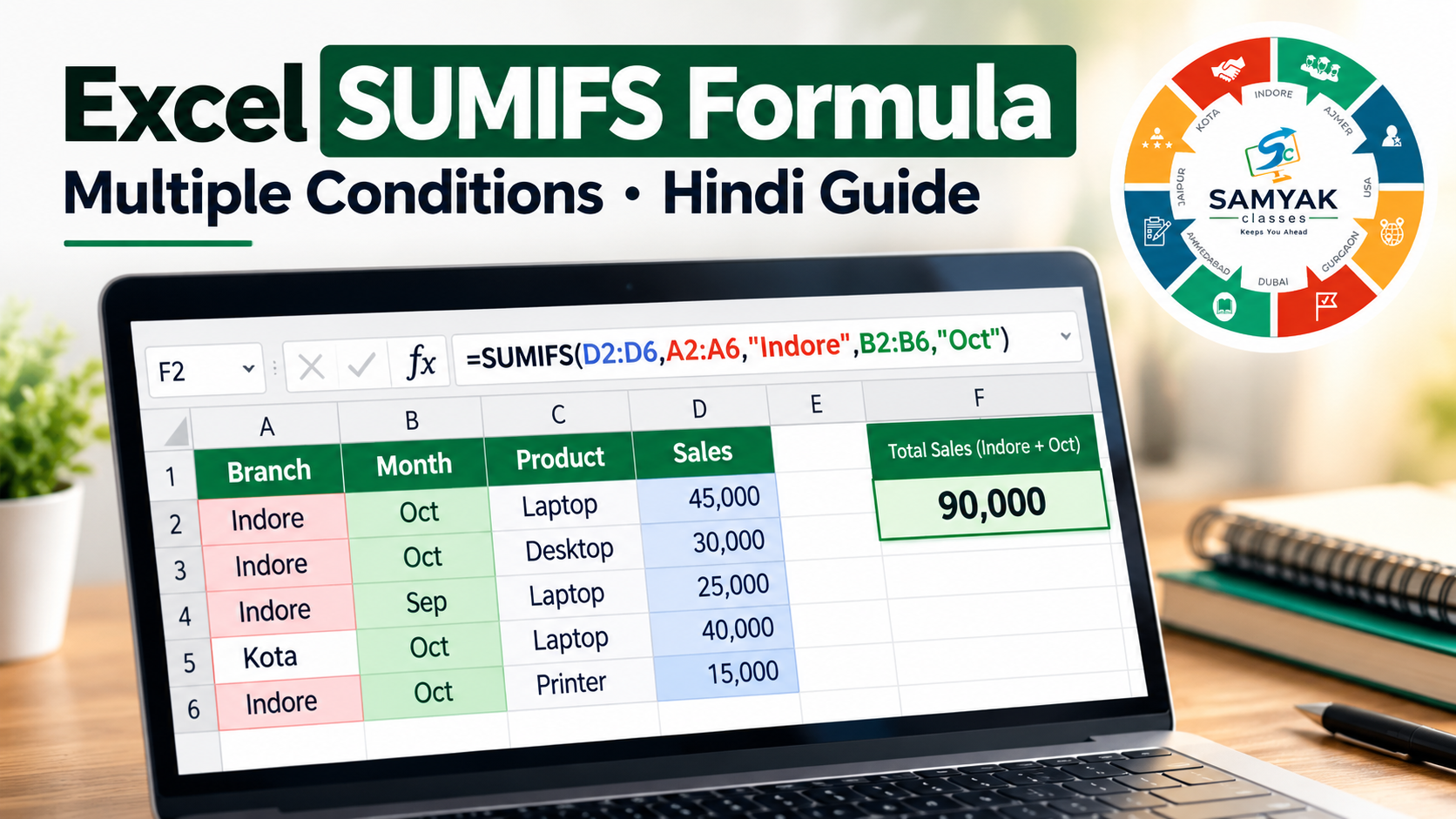
Note: Is article ke saare sales figures fictional practice data hain. Yeh Samyak Computer Classes ka business data nahi hai.
Excel SUMIFS formula in Hindi se aap Excel mein multiple conditions ke basis par aasani se total nikaal sakte hain.
Agar aapki Excel sheet mein alag-alag branches, months ya products ki sales di hui hain, aur aapko sirf ek branch aur ek month ka total chahiye, to har row ko manually add karne ki zaroorat nahi hai. Excel ka SUMIFS formula multiple conditions match hone par values ka total nikal sakta hai.
Is guide mein hum syntax, SUMIF aur SUMIFS ka difference, AND aur OR logic, date-range example, wildcards aur common errors ko step-by-step samjhenge.
SUMIFS Formula Kya Hai?
SUMIFS Excel ka function hai jo ek numeric range mein se sirf un values ko add karta hai jinki rows diye gaye criteria ko satisfy karti hain. Jab aapko ek se zyada condition ek saath check karni ho, tab yeh useful hota hai.
Examples:
- Sirf Indore branch ki sales ka total.
- Sirf October month ki sales.
- Indore branch mein October ke dauran hui sales.
- Sirf un products ki sales jinka naam
Keyse shuru hota hai.
Microsoft Support ke mutabik, SUMIFS mein sum range pehle aata hai, uske baad criteria range aur criterion ke pairs. Official SUMIFS reference.
SUMIFS Formula Syntax Samjhein
=SUMIFS(sum_range, criteria_range1, criteria1, [criteria_range2, criteria2], ...)| Argument | Simple meaning | Example |
|---|---|---|
sum_range |
Jis numeric range ka total nikalna hai | D2:D6 |
criteria_range1 |
Pehli condition kis range mein check hogi | A2:A6 |
criteria1 |
Pehli condition ki value | "Indore" |
criteria_range2 |
Doosri condition kis range mein check hogi | B2:B6 |
criteria2 |
Doosri condition ki value | "Oct" |
| Additional pairs | Zaroorat ke mutabik aur conditions | C2:C6,"Keyboard" |
Yaad rakhein: SUMIFS mein sum_range pehla argument hota hai. SUMIF mein order alag hota hai. Dono formulas ko copy karte waqt argument order galat karna common mistake hai.
SUMIFS ke sum_range aur har criteria_range ka row/column size compatible, yani same dimensions ka hona chahiye. Agar ek range row 2 se 6 tak hai aur doosri row 2 se 12 tak, to formula error ya incorrect setup de sakta hai. Microsoft ka SUMIF/SUMIFS error guide is issue ko explain karta hai.
Practical Example: Branch aur Month ke Basis par Sales Total
Neeche sirf practice ke liye banaya gaya sample data hai. Excel sheet mein ise A1:D6 par paste karein.
Branch (A) Month (B) Product (C) Sales (D) ———— ———– ————- ———– Indore Oct Keyboard 1200 Dewas Oct Mouse 800 Indore Oct Monitor 6500 Indore Sep Keyboard 1100 Dewas Oct Keyboard 1400
Maan lijiye aapko sirf Indore branch aur October month ki sales add karni hain. Cell F2 mein yeh formula enter karein:
=SUMIFS(D2:D6,A2:A6,"Indore",B2:B6,"Oct")Expected result: 7700
Formula ko aise samjhein:
D2:D6woh values hain jinhe add karna hai.A2:A6,"Indore"sirf un rows ko select karta hai jahan Branch
Indore hai.
B2:B6,"Oct"unhi rows mein se sirf October ko select karta hai.- Dono conditions match karne wali rows ke Sales values
1200aur
6500 hain. Total 7700 aata hai.
Yeh formula sample spreadsheet mein recalculate karke test kiya gaya; actual output 7700 tha. Test engine LibreOffice Calc tha, Microsoft Excel UI nahi.
SUMIF vs SUMIFS: Kya Difference Hai?
| Function | Kab use karein? | Syntax pattern |
|---|---|---|
SUMIF |
Ek condition ho | =SUMIF(range,criteria,[sum_range]) |
SUMIFS |
Do ya zyada conditions ek saath check karni hon | =SUMIFS(sum_range,criteria_range1,criteria1,...) |
Agar aapko sample data mein Indore branch ki sales chahiye, chahe month koi bhi ho, to:
=SUMIF(A2:A6,"Indore",D2:D6)Result: 8800. Agar Indore ke saath product Keyboard bhi condition ho, to:
=SUMIFS(D2:D6,A2:A6,"Indore",C2:C6,"Keyboard")Result: 2300. Ismein Indore ke Keyboard sales records 1200 aur 1100 add hote hain. SUMIF aur SUMIFS ke official syntax ke liye Microsoft SUMIF documentation dekhein.
SUMIFS Mein AND aur OR Logic
AND: Dono conditions match honi chahiye
Ek SUMIFS formula mein multiple criteria pairs dene par row ko sabhi specified conditions match karni hoti hain. Example: Branch Indore AND Month Oct ka total 7700 hai.
=SUMIFS(D2:D6,A2:A6,"Indore",B2:B6,"Oct")OR: Do alternatives mein se koi ek match ho
Agar aapko October mein Indore ya Dewas, dono branches ka combined total chahiye, to do SUMIFS results add kar sakte hain:
=SUMIFS(D2:D6,A2:A6,"Indore",B2:B6,"Oct")+SUMIFS(D2:D6,A2:A6,"Dewas",B2:B6,"Oct")Result: 9900 — Indore October total 7700 + Dewas October total 2200.
Yeh addition approach tab sahi hai jab alternatives ek row ko overlap karke do baar count na karte hon. Agar conditions overlap kar sakti hain, to simple addition double-count kar sakti hai; aise case mein data structure aur formula ko carefully design karein.
Numeric Criteria aur Comparison Operators
SUMIFS mein exact text criteria, numeric criteria aur comparison criteria use kiye ja sakte hain. Comparison operators mein >, <, >=, <=, <> aur = shamil hain.
Example: 1000 se zyada sales values ka total:
=SUMIFS(D2:D6,D2:D6,">1000")Result: 10200. Is sample mein 1200, 6500, 1100 aur 1400 add honge; 800 include nahi hoga.
Agar threshold cell K2 mein rakha hai, to operator ko cell reference ke saath join karein:
=SUMIFS(D2:D6,D2:D6,">"&K2)Agar K2 mein 1000 hai, result phir 10200 hoga. Microsoft Support batata hai ki cell reference ke saath comparison operator ko quotes mein rakhkar & se concatenate kiya ja sakta hai. Criteria and cell references.
Text vs numeric data: Agar amount ya date dekhne mein number/date lag raha ho lekin asal mein text stored ho, to criteria match ya sum expected tareeke se kaam nahi kar sakta. Source data ka format aur actual cell value check karein; sirf cell ka display format badalne se har text value numeric nahi ban jaati.
Wildcards: Similar Text Ko Match Karna
Text criteria mein wildcards ka use tab karein jab exact text match ki jagah pattern match chahiye.
— zero ya zyada characters."Key"Keyboard jaiseKeyse
shuru hone wale product names match karta hai.
?— exactly ek character.~— wildcard character ko literal text ke roop mein search karne
ke liye, jaise actual * ya ?.
Sample data mein product names jo Key se start hote hain, unki sales:
=SUMIFS(D2:D6,C2:C6,"Key*")Result: 3700. Keyboard wali rows mein 1200 + 1100 + 1400 add hote hain. Wildcard details ke liye Microsoft wildcard guide dekhein.
Actual Excel Dates Ke Saath SUMIFS
Date criteria ke liye month ko text Oct ke roop mein store karne ke bajay, actual Excel date values use karna zyada reliable hota hai. Example data:
Date Branch Sales ————- ——– ——- 30-Sep-2026 Indore 500 01-Oct-2026 Indore 1200 15-Oct-2026 Dewas 6500 31-Oct-2026 Indore 300 01-Nov-2026 Indore 1400 31-Oct-2026 Dewas 150
October 2026 ka total nikaalne ke liye, maan lein Date A2:A7 mein aur Sales C2:C7 mein hai:
=SUMIFS(C2:C7,A2:A7,">="&DATE(2026,10,1),A2:A7,"<"&DATE(2026,11,1))Result: 8150. >= 1 October October ke pehle din ko include karta hai; < 1 November agle month ko exclude karta hai. Yeh pattern tab bhi kaam aata hai jab date cells mein time component ho. Dates ko text ke roop mein store karne par issues aa sakte hain; Microsoft date guide batata hai ki Excel dates ko sequential serial numbers ke roop mein store karta hai.
Common SUMIFS Errors aur Solutions
- Formula zero return karta hai: Criteria spelling, extra spaces,
wrong month/year, text-vs-number values aur selected ranges check karein. Text criteria ko quotes mein likhna na bhoolein.
#VALUE!error:sum_rangeaur criteria ranges ke dimensions
compare karein. SUMIFS ke liye row/column sizes same hone chahiye.
- Wrong total: Confirm karein ki
sum_rangesahi numeric column
hai aur har criteria range corresponding rows se align hai.
- SUMIF aur SUMIFS ke arguments mix ho gaye: SUMIF mein
range, criteria, [sum_range]; SUMIFS mein sum_range pehle aata hai.
- Date result galat: Check karein ki cells real dates hain ya
text. Month/year boundaries ko DATE() se define karna useful hai.
- Wildcard match nahi ho raha:
*,?aur~ka intended use
check karein. * aur ? literal characters nahi, pattern symbols hain.
- Formula separator error: Is article ke formulas comma separators
use karte hain. Agar aapke Excel setup mein formula accept nahi hota, to application/OS regional settings aur argument separator configuration check karein; kuch configurations mein semicolon use hota hai. Separator setting ko bina samjhe system-wide change na karein.
Practice Exercise
Isi sample table mein Dewas branch aur October month ka total nikaaliye.
Formula:
=SUMIFS(D2:D6,A2:A6,"Dewas",B2:B6,"Oct")Answer: 2200 — Mouse 800 + Keyboard 1400.
Extension: Agar sirf Indore branch aur October month ki Monitor sales chahiye, to Product Monitor ka teesra criteria pair add karein:
=SUMIFS(D2:D6,A2:A6,"Indore",B2:B6,"Oct",C2:C6,"Monitor")Answer: 6500.
FAQs
1. Excel mein SUMIFS formula ka use kab hota hai?
Jab ek numeric range ka total nikalna ho aur rows ko do ya zyada criteria ke basis par filter karna ho. Jaise branch aur month dono match hon.
2. SUMIF aur SUMIFS mein kya difference hai?
SUMIF ek condition ke liye use hota hai; SUMIFS multiple criteria pairs ke liye. Dono ke argument order ko yaad rakhna zaroori hai.
3. Kya SUMIFS mein multiple conditions laga sakte hain?
Haan. Har additional condition ke liye criteria range aur criteria ka pair add karein. Ek hi SUMIFS mein diye gaye criteria pairs AND logic follow karte hain.
4. SUMIFS formula 0 return kare to kya check karein?
Criteria text, spaces, spelling, dates, numeric/text data type, correct ranges aur actual matching rows check karein. Zero ka matlab yeh bhi ho sakta hai ki matching rows nahi mili ya matching sum values zero hain.
5. Kya SUMIFS dates ke basis par total nikaal sakta hai?
Haan. Actual date values par >= start date aur < next period start jaise criteria use kiye ja sakte hain. Date text ko pehle validate/convert karna pad sakta hai.
6. Kya SUMIFS ke sabhi ranges ka size same hona chahiye?
Haan. sum_range aur har criteria_range ko same number of rows aur columns refer karna chahiye.
7. SUMIFS mein OR condition kaise lagayein?
Mutually exclusive alternatives ke liye alag SUMIFS formulas ke results add kar sakte hain. Agar conditions overlap karti hain, double-counting se bachne ke liye formula design ko check karein.
Conclusion
SUMIFS ka basic pattern hai: sum range + criteria range/criteria pairs. Multiple criteria pairs ek saath match hote hain, jabki OR alternatives ke liye alag formulas ko add karna ek simple approach ho sakta hai. Dates ke liye real date values aur clear boundaries use karein, aur formula publish ya share karne se pehle apne sample data par result test karein.
Aap chahein to practice ke liye apni non-sensitive sample sheet par ye formulas try kar sakte hain. Aur agar aap computer-learning options explore karna chahte hain, to Samyak course catalog ya more learning articles dekhein. Kisi specific Excel course, batch, fee ya branch availability ka claim yahan nahi kiya ja raha.
Technical references: Microsoft SUMIFS · Microsoft SUMIF · SUMIFS errors · Wildcards · Dates